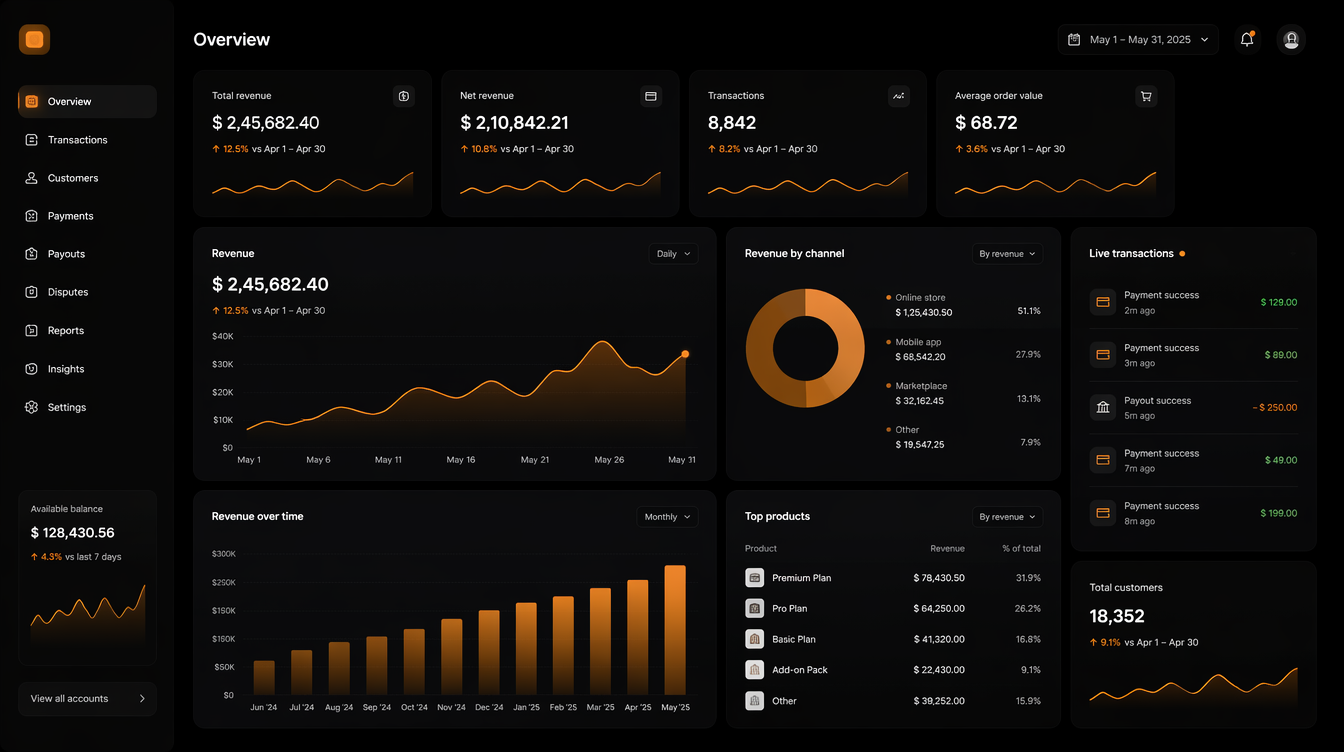
RockMyListing ist ein professionelles Amazon-Seller-Dashboard das dir in Echtzeit zeigt wie dein Business läuft. Entwickelt über mehr als ein Jahr, mittlerweile Amazon-Developer-verifiziert — das bedeutet echte API-Verbindung, keine Schätzungen, keine veralteten Daten.
Diese Academy erklärt dir für jedes Feature: Warum brauchst du das? Was siehst du genau? Wie nutzt du es strategisch? Mit echten Zahlen, echten Use-Cases und Tipps von erfolgreichen Sellern. Klick einfach links auf ein Feature.
Du kannst RockMyListing entweder als App oder ganz normal über den Browser (Web-Version) nutzen — es ist derselbe Account und dieselben Daten. Egal welches Gerät du hast, du bekommst bei jedem Verkauf eine Push-Benachrichtigung aufs Handy — dieses „Cha-Ching"-Gefühl direkt in der Tasche. 💰
Wichtig: Damit die Live-Sale-Benachrichtigung funktioniert, musst du sie einmal aktivieren und den Benachrichtigungen zustimmen. Danach läuft alles automatisch. Hier für jedes Gerät, wie es geht:
- Amazon-Konto verbunden? — Ohne verbundenes Amazon-Konto gibt es keine Verkaufsdaten und damit auch keine Push. Das ist immer der erste Schritt.
- Zugang freigeschaltet? — Stelle sicher, dass dein Zugang aktiv ist (bei Testern über den Code). Dann sind alle Features inklusive Push freigeschaltet.
- Einmal „Test senden" — Direkt nach dem Aktivieren gibt es im Push-Bereich einen Button „Test senden". Damit hörst du sofort das „Cha-Ching" und weißt, dass alles läuft. 🔔
Kurz gesagt: nicht direkt in RockMyListing — das liegt an einer technischen Grenze der Web-Push-Technologie, nicht an uns.
- 🍎 iPhone/iPad: Apple erlaubt individuelle Benachrichtigungstöne nur bei echten App-Store-Apps mit eigener Sound-Datei. Bei einer Web-App (auch zum Home-Bildschirm hinzugefügt) gibt es systembedingt keine Ton-Auswahl — es spielt immer der iOS-Standardton.
- 🤖 Android: Manche Hersteller zeigen unter Einstellungen → Apps → RockMyListing → Benachrichtigungen einen Ton-Bereich an — das hängt vom Gerät/Android-Version ab und ist eine System-, keine App-Einstellung.
- Was jetzt schon funktioniert: Ist die App gerade geöffnet, spielt RockMyListing zusätzlich den eigenen „Cha-Ching"-Sound direkt in der App ab — das ist unabhängig vom System-Push-Ton.
Ein individueller Store-Ton ist technisch möglich, sobald die App als echte iOS/Android-Store-App läuft (geplanter nächster Ausbauschritt) — aktuell läuft die Push-Benachrichtigung noch über die schnellere, kostenlose Web-Push-Technologie.
Ob iPhone (Safari) oder Android (Chrome): Wenn du die Web-App auf den Startbildschirm legst, verhält sie sich wie eine echte App — Benachrichtigungen kommen zuverlässiger und auch bei geschlossenem Browser an.
Falls nichts ankommt: In den Geräte-Einstellungen prüfen, ob Benachrichtigungen für die App bzw. den Browser erlaubt sind. Am Handy sind sie manchmal standardmäßig aus.
Im normalen Safari-Tab (ohne „Zum Home-Bildschirm") lässt Apple keine Push zu. Also entweder die App aus dem Store nehmen oder die Web-Version einmal zum Home-Bildschirm hinzufügen.
Du kannst dich mit demselben Account auf App und Web anmelden. Aktiviere die Push am liebsten auf dem Gerät, das du immer dabei hast — dann verpasst du keinen Verkauf.
Video: "Push-Benachrichtigungen auf jedem Gerät einrichten"
Kommt bald — App & Web-Version Schritt für Schritt
Viele Seller checken ihre Verkäufe erst 1–2× täglich — oder schlimmer, nur monatlich. Das ist ein riesiger strategischer Fehler. Amazon kann sich von Stunde zu Stunde ändern: Ein Stockout für 8 Stunden kostet dich sofort 500 € Umsatz. Ein technisches Problem mit deinem Listing? Vielleicht merkst du es erst nach 3 Tagen.
Das Live-Sales Dashboard zeigt dir in Echtzeit exakt was passiert — nicht erst wenn Amazon dir einen Report schickt der einen Tag alt ist. Du reagierst nicht auf Probleme von gestern, du siehst sie heute, jetzt, sofort.
- Aktuelle Verkäufe in Echtzeit — Welche Produkte verkaufen gerade, wann der letzte Sale war
- Verkaufszeiten-Analyse — Wann verkaufst du am meisten? Erkenne deine Peak-Zeiten
- Echter Netto-Profit — Nicht nur Umsatz, sondern nach ALLEN Amazon-Gebühren
- Trend-Vergleich — Heute vs. Gestern, diese Woche vs. letzte Woche
- Produkttabelle — Alle Produkte mit Umsatz, Menge, Profit — filterbar nach Zeitraum
Du wachst auf, nimmst dein Handy. Eine Minute im Dashboard: "Gestern 2.450 € Umsatz, davon 890 € Netto-Profit. Top-Produkt war die 'Kaffee-Mühle' mit 150 € Profit." Du weißt sofort: Alles läuft. Kein Problem. Kein Stress.
Ohne Dashboard würdest du 10–15 Minuten durch Amazons Seller Central klicken — bei 50 Produkten summiert sich das auf 65 Stunden pro Jahr verschwendet!
Es ist 14 Uhr. Sonst machst du 200 €/Stunde — heute nur 50 €/Stunde. Das Dashboard zeigt dir sofort: Welches Produkt hat den Einbruch verursacht? Ist das PPC-Budget aufgebraucht? Ist das Ranking gefallen?
Das triggert sofortige Handlung — statt am Abend mit einem Umsatz-Einbruch überrascht zu werden.
Du hast 40 Produkte. Welche soll ich pushen? Das Dashboard zeigt dir Top-Verkäufer AND Verlustbringer der letzten 7 Tage:
Jeden Montag 15 Minuten Dashboard-Review: Was lief letzte Woche gut, was schlecht? Erkennst du Muster? "Freitag und Samstag verkaufe ich 3× mehr als Dienstag!" → PPC-Budget an diesen Tagen erhöhen! Diese Erkenntnis allein kann dir hunderte Euro mehr pro Monat bringen.
2× täglich reicht. Morgens: "Alles ok?" Abends: "Wie war der Tag?" Du brauchst keine Echtzeit-Obsession — nur Bewusstsein für Trends.
Jeden Montag 15 Min Review der letzten 7 Tage. Welche Muster erkennst du? Freitags 3× mehr? Dann PPC hochfahren!
"2.000 € gestern" — gut oder schlecht? Vergleich mit Vorwoche, Vormonat. Absolut-Zahlen ohne Kontext sagen nichts.
Wenn ein Top-Produkt plötzlich 0 Verkäufe hat = Stockout-Signal. Sofort erkennbar statt erst wenn es zu spät ist.
Video: "Live-Sales Dashboard in 3 Minuten erklärt"
Kommt bald — sieh live wie das Dashboard funktioniert und welche Erkenntnisse du ziehen kannst

99% der Amazon-Seller wissen nicht exakt wie viel sie pro Produkt wirklich verdienen. Sie schätzen. Sie nutzen Amazons Standard-Kalkulator — der ungenau ist. Sie basteln Excel-Sheets — die schnell veralten.
Der RockMyListing Profit-Rechner ist fundamental anders: Er zieht die echten Gebühren direkt von Amazons API. Wenn Amazon die FBA-Gebühren für deine Kategorie ändert — siehst du das sofort. Keine manuellen Updates, keine Schätzungen, keine bösen Überraschungen am Jahresende.
Warum ist das so wichtig? Amazon ändert FBA-Gebühren mehrmals im Jahr — besonders in Hochlast-Monaten Sept–Dez. Ein Produkt das im Sommer 35 € Profit bringt, kann im Dezember wegen höherer Gebühren nur noch 28 € bringen. Ohne Echtzeit-Rechner merkst du das erst wenn du die Jahresbilanz machst.
| Position | Beschreibung | Typ |
|---|---|---|
| Verkaufspreis | Was der Kunde bezahlt | + Einnahme |
| Einkaufskosten (COGS) | Einkaufspreis vom Hersteller | − Kosten |
| Versand China → DE | Logistik-Kosten (See/Luft/Express) | − Kosten |
| Amazon FBA-Gebühr | Kategorie- & größenabhängig (3–45 €!) | − Kosten |
| Amazon-Provision | Referral Fee: 7–40% je Kategorie | − Kosten |
| Retouren-Quote | Durchschnittliche Rückgabequote | − Kosten |
| PPC-Kosten | Werbekosten pro Verkauf (wenn aktiv) | − Kosten |
| NETTO-PROFIT | Was wirklich übrig bleibt | = ERGEBNIS |
Du bekommst ein Angebot: "500 Stück Camping-Zelt für 35 € statt 42 €." Du denkst: "7 € günstiger × 500 = 3.500 € gespart!" Stimmt. Aber weißt du deinen echten Gesamtprofit?
Ohne den Rechner hättest du vielleicht gedacht "naja, 3.500 € extra ist nicht so viel" — in Wahrheit: 19.000 € echter Gewinn!
Dein Produkt bringt nur 12 € Profit. Zu wenig. Was jetzt? Der Rechner lässt dich Szenarien durchspielen:
Du fragst dich warum dein Schlafsack wenig bringt während deine Kochplatte super läuft:
Soll ich 200 € monatlich in PPC stecken? Der Rechner sagt es dir:
Amazon ändert Gebühren laufend. Was im Juli 35 € Profit bringt, kann im Oktober nur noch 28 € sein. Jeden 1. des Monats: "Welche Produkte sind noch profitabel?"
TOP (>40 € Profit), MID (20–40 €), LOW (10–20 €), KILL (<10 €). PPC-Budget nur auf TOP & MID konzentrieren!
Konkurrenz verkauft 5 € günstiger? Rechne durch ob er dabei noch Geld verdient. Vielleicht macht er Verlust — dann NICHT mitziehen!
Manche Produkte sind saisonal. Winter-Jacke bringt Nov–Jan super Profit, Juli–Sept kaum. Im Rechner siehst du die Auswirkungen sofort!
Video: "Profit-Rechner Masterclass — So optimierst du jeden Euro"
Kommt bald — live Schritt-für-Schritt durch alle Berechnungen

Du hast 10.000 Impressionen. Aber nur 5 Verkäufe. Warum? Das ist die Millionen-Euro-Frage für jeden Amazon-Seller. Es gibt zwei fundamental verschiedene Probleme die ähnliche Symptome haben aber komplett unterschiedliche Lösungen brauchen:
- Traffic-Quellen aufgeschlüsselt: Organisch, PPC, A+ Content, Sponsored Brands
- CTR pro Quelle: Welcher Kanal bringt die klickwilligsten Besucher?
- Conversion Rate pro Kanal: Welcher Traffic kauft wirklich?
- Keyword-Analyse: Jedes Keyword mit Impressionen, Klicks, CR und ROAS
- Saisonale Muster: Wann ist dein Traffic-Peak? Wann ist es ruhig?
Du siehst: 500 Impressionen, 80 Klicks (16% CTR — sehr gut!), aber nur 2 Verkäufe (2,5% CR — schlecht!).
Du hast 300 € für A+ Content ausgegeben. War das sinnvoll?
High-Quality Fotos, alle Winkel, echte Menschen die das Produkt benutzen, Infografiken. Das ist der mit Abstand größte Hebel!
Benefits statt Features! Nicht "Wasserdicht" sondern "Bleibt trocken im Regen". Kundenperspektive denken!
Täglich Top 5 Konkurrenten vergleichen. Bist du zu teuer? Auch 2 € Unterschied kann CR halbieren!
Unter 50 Reviews & unter 4,0 Sterne = schwierig zu verkaufen. Review-Aufbau ist das wichtigste Langzeit-Investment.
Video: "Conversion-Rate verdoppeln — Die 3 kritischen Hebel"
Kommt bald — live Analyse eines echten Amazon-Listings

Jeder der schon mal Amazons PPC-Reports geöffnet hat weiß: 20 Tabs, 100 Spalten, Zahlen die sich widersprechen. Am Ende weißt du nicht ob deine Werbung sich lohnt oder nicht. Das RockMyListing PPC-System ist fundamental anders konzipiert:
- Praxisgerecht visualisiert: Nur die Zahlen die wirklich entscheiden
- Automatische Insights: "Hey, dieses Keyword hat ROAS 1,8× — zu niedrig!"
- Agentur-Ready: Exportiere professionelle Kunden-Reports auf Knopfdruck
- Trend-Analyse: "Dein Spend stieg 30% aber Umsatz nur 15% — ACoS verschlechtert sich!"
| Metrik | Was es zeigt | Ziel |
|---|---|---|
| Impressionen | Wie oft wurde deine Ad gezeigt | Hoch = Reichweite |
| Clicks | Wie oft wurde geklickt | CTR über 1% |
| Spend | Was du ausgegeben hast | Im gesetzten Budget |
| Sales | Umsatz durch PPC | Mindestens 3× Spend |
| ACoS | % des Umsatzes für Ads | Unter 25% |
| ROAS | € Umsatz pro € Spend | Über 4× ist gut |
| CPC | Kosten pro Click | Keyword-abhängig |
PPC-Spend stieg von 100 € auf 180 € täglich, aber Umsatz nur um 20%. ACoS explodiert!
Jeden Montag 15 Min: ACoS, underperformende Keywords. Monatlich ist zu spät — du verlierst wochenlang Geld!
Erst dann investieren wenn du weißt: "Bei diesem Produkt ist ACoS bis 30% profitabel." Dann automatisch skalieren/reduzieren.
Welche Suchanfragen bringen Clicks aber keine Verkäufe? → Als Negativ-Keyword hinzufügen. Spart bis zu 20% Budget!
Jan–Jul: normal. Aug–Sep: +50%. Okt: +100%. Dez: abhängig von Marge. Januar wieder senken.
Video: "PPC-Mastery — ACoS unter 20% bringen"
Kommt bald — live Optimierung einer echten Kampagne

Die meisten Seller unterschätzen dramatisch wie teuer ein Stockout ist. Es ist nicht nur der direkte Umsatz-Verlust — es sind die Langzeit-Folgen:
- Lagerbestand pro Produkt — Aktuell bei Amazon FBA + eigenes Lager
- Verkaufs-Velocity — Wie viele Einheiten pro Tag werden verkauft? (30-Tage-Durchschnitt)
- Tage bis Stockout — Mathematisch: Bestand ÷ Velocity = Tage
- Status-Ampel — Grün (>45 Tage), Gelb (15–45 Tage), Rot (<15 Tage — jetzt handeln!)
- Reorder-Empfehlung — "Bestelle jetzt X Einheiten" basierend auf Velocity + Lieferdauer
- Saisonale Velocity-Analyse — Wann verkaufst du schneller/langsamer?
Für jedes Produkt einen festen Schwellwert: Wenn Bestand darunter fällt → sofort bestellen. Das System warnt dich automatisch!
Express: 7–12 Tage, teuer. See: 25–40 Tage, günstig. Bei drohendem Stockout: Express-Kosten in Profit-Rechner einkalkulieren!
Weihnachts-Peak = 3× normale Velocity. Bestellung muss OKTOBER bei Amazon sein. Also SEPTEMBER beim Lieferanten bestellen!
Produkte mit über 90 Tagen kaum Velocity: Preis senken, PPC starten oder Amazon Liquidation nutzen. Jeden Monat überprüfen!
Video: "Inventory-Management — Nie wieder Stockout"
Kommt bald — live Setup des kompletten Reorder-Systems

Als Seller hast du nicht die Zeit jeden Aspekt deines Business ständig selbst zu überwachen. Du hast 40 Produkte, 10 Kampagnen, Lagerbestand, Reviews, Rankings — das sind hunderte Metriken die sich täglich ändern.
Das Autopilot-System monitort alle kritischen KPIs automatisch, rund um die Uhr und benachrichtigt dich nur wenn wirklich Handlungsbedarf besteht. Kein Alarm-Spam — nur relevante Warnungen die Geld kosten wenn du sie ignorierst.
Der Unterschied: Reaktiv = Du merkst am Freitag dass Dienstag etwas schiefgelaufen ist. 3 Tage Schaden. Proaktiv = Du wirst Dienstag um 14:32 Uhr gewarnt. Du reagierst in 30 Minuten. Schaden minimal.
| Kategorie | Alert-Trigger | Schwere |
|---|---|---|
| Sales | Umsatz über 30% unter Durchschnitt | 🔴 Kritisch |
| Stockout | Lagerbestand = 0 erkannt | 🔴 Kritisch |
| Conversion | CR sinkt über 30% in 24h | 🔴 Kritisch |
| Reviews | 3+ neue 1-Stern-Reviews an einem Tag | 🔴 Kritisch |
| Ranking | Hauptkeyword über 10 Plätze gefallen | 🟡 Warning |
| PPC ROAS | ROAS unter 2,5× | 🟡 Warning |
| ACoS | ACoS über 40% | 🟡 Warning |
| Profit | Profitabilität negativ geworden | 🔴 Kritisch |
Es ist 3 Uhr nachts. Dein Top-Produkt bekommt plötzlich 8 neue 1-Stern-Reviews.
Top-Produkt (500 €/Tag): Alert bei -30% Umsatz. Kleines Produkt (50 €/Tag): Alert erst bei -50%. Nicht alles gleich behandeln!
"5× Alert Conversion Rate Low in 30 Tagen" = systematisches Problem → Listing überarbeiten ist überfällig!
Nachts 0–7 Uhr nur Kritisch-Alerts. Tags alle. So wirst du nicht für unwichtige Dinge aufgeweckt!
Lieber 5 Minuten prüfen als 2.000 € verlieren. Jeden Alert ernst nehmen — auch wenn er sich als Fehlalarm herausstellt.
Video: "Autopilot Setup — So reagierst du blitzschnell auf jedes Problem"
Kommt bald — live Konfiguration des kompletten Alert-Systems
Amazons Algorithmus bewertet dein Listing nach hunderten Signalen: Keyworddichte, Titel-Länge, Bullet-Point-Qualität, Kundenfragen, Bilder. Die meisten Seller optimieren "nach Gefühl" — und lassen damit bis zu 40% mehr Sichtbarkeit auf dem Tisch liegen.
Die KI-gestützte Listing-Analyse scannt dein Listing auf alle relevanten Qualitätskriterien und gibt dir konkrete, umsetzbare Empfehlungen — nicht "optimiere deinen Titel" sondern "Füge das Keyword 'Camping Zelt 2 Personen' in Position 2 des Titels ein."
| Element | Was die KI prüft | Optimum |
|---|---|---|
| Titel | Länge, Hauptkeyword, Klarheit, Formatierung | 150–200 Zeichen |
| Bullet Points | Benefits vs. Features, Emotionalisierung, Vollständigkeit | 5 Bullets, je 200+ Z. |
| Beschreibung | A+ vorhanden? Storytelling? Struktur? | A+ Content bevorzugt |
| Keywords | Relevanz, Abdeckung, versteckte Chancen | 250 Backend-Zeichen |
| Bilder | Anzahl, Typen (Lifestyle, Infografik, Detail) | 7–9 Bilder |
Bevor du ein neues Produkt live schaltest: Listing-Analyse laufen lassen. Score unter 70? Nicht launchen! Jeder Tag mit schlechtem Listing = Ranking-Verlust der Wochen kostet um aufzuholen. Mit gutem Score von Anfang an durchstartet dein Ranking sofort.
Dein Produkt hat gute Reviews (4,5★) aber schwache Verkäufe? Wahrscheinlich Listing-Problem. KI-Analyse zeigt sofort: Titel zu kurz, wichtigstes Keyword fehlt, Bullets nur Features statt Benefits. Ein überarbeitetes Listing kann die CR innerhalb von 7 Tagen verdoppeln.
Konkurrenz verkauft mehr obwohl dein Produkt besser ist? KI analysiert dein Listing im Vergleich zu Best-Practices der Top-Seller deiner Kategorie. Du siehst genau welche Elemente die Konkurrenz besser macht — und kannst gezielt nachjustieren.
Video: "Listing-Analyse in der Praxis — Score von 45 auf 88 in einem Tag"
Kommt bald
Du weißt wie viel du verkaufst — aber weißt du durch welche Suchbegriffe? Amazons eigene Suchanfragen-Reports sind unübersichtlich, haben einen Delay von Tagen und geben keine direkte Handlungsempfehlung. Der Search Term Analyzer bricht das auf: Welches Keyword bringt Traffic? Welches konvertiert? Und welches verbrennt nur dein PPC-Budget?
- Top-Keywords nach Impressionen: Wer sucht überhaupt nach solchen Produkten?
- Top-Keywords nach Klicks: Wer klickt auf dein Ergebnis?
- Konvertierende Keywords: Bei welchem Suchbegriff kaufen die Leute am häufigsten?
- Verlorene Keywords: Du rankst für Suchbegriffe die irrelevant sind → Budget-Verschwendung
- Chancen-Keywords: Viele Impressionen, wenige Klicks → Titel/Bild passt nicht zum Suchbegriff
Manchmal kaufen Leute über Suchbegriffe die du nie targetiert hast. Der Analyzer zeigt dir diese organischen Chancen:
Video: "Search Term Analyzer — Versteckte Keyword-Goldminen aufdecken"
Kommt bald
PPC Reporting = Agentur-Berichte für Kunden (monatlich, PDF, alle Kampagnen). PPC Analyse = Deine tägliche Arbeit als Seller — ein Produkt, eine Kampagne, jetzt sofort analysieren und optimieren.
Lade deinen Amazon PPC-Report hoch und sieh sofort: Welche Keywords performen? Welche Keywords verbrennen Geld? Wo ist dein ACOS zu hoch? Was soll ich jetzt als nächstes tun? Die KI gibt dir eine Top-3 Handlungsliste direkt nach der Analyse.
ACOS stieg plötzlich von 22% auf 45%. Was ist passiert? Upload des aktuellen Reports → KI zeigt sofort: "Kampagne X hat seit Dienstag ACoS 87% — 3 Keywords mit 0 Konversionen kosten 80 €/Tag." Problem in 2 Minuten identifiziert statt stundenlanges manuelles Suchen.
Video: "PPC Analyse live — von ACoS 43% auf 19% in einer Woche"
Kommt bald
Viele Seller entscheiden sich für ein Produkt bauchgefühlsmäßig — und merken erst nach dem Import dass die Marge zu dünn ist. Der FBA Kalkulator stoppt das. Gib Produktgröße, Gewicht, Einkaufspreis und Zielpreis ein — und sieh sofort ob sich das Produkt überhaupt lohnt. Ohne Amazon-Account, ohne Import, ohne Risiko.
| Eingabe | Ausgabe |
|---|---|
| Produktmaße + Gewicht | FBA-Gebühr (exakt) |
| Verkaufspreis | Amazon-Provision (7–40%) |
| Einkaufspreis | Netto-Profit pro Stück |
| Versandkosten | Break-Even-Preis |
| Ziel-Marge | Mindest-Verkaufspreis |
Du hast 3 potenzielle Produkte aus China gefunden. Bevor du irgendwas bestellst: alle 3 im FBA Kalkulator prüfen.
Manche Produkte können kleiner verpackt werden → viel niedrigere FBA-Gebühren. Kalkulator zeigt: von "Standard" auf "Klein & Leicht" wechseln spart 3–8 € FBA-Gebühr pro Einheit! Bei 500 Verkäufen/Monat = 1.500–4.000 € zusätzlicher Gewinn.
Unter 25% Netto-Marge wird es schwierig profitabel zu bleiben sobald PPC und Retouren dazukommen. 35%+ ist ideal.
Provision variiert stark: Elektronik 7%, Kleidung 17%, Schmuck 20%+. Immer vor dem Launch prüfen!
Immer 5% Retouren-Buffer einkalkulieren. Kleidung 15–20%. Ohne Buffer unterschätzt du deine Kosten massiv.
Amazon erhöht FBA-Gebühren Oktober–Dezember (Peak-Season). Im Kalkulator für Q4-Planung +10–20% aufschlagen!
Video: "FBA Kalkulator — Produkt in 3 Minuten auf Profitabilität prüfen"
Kommt bald
Der Keyword-Radar ist ein Premium-Feature das kontinuierlich relevante Keywords für deine Produkte überwacht und dir Chancen meldet: Keywords wo du auf Seite 2–3 rankst aber mit etwas PPC auf Seite 1 springen könntest. Keywords die gerade saisonalen Traffic-Anstieg haben. Und Keywords wo Mitbewerber schwächeln.
Warum Premium? Der Radar läuft kontinuierlich im Hintergrund — 24/7, für alle deine Produkte gleichzeitig. Er analysiert Ranking-Bewegungen und benachrichtigt dich nur wenn eine echte Chance da ist. Das ersetzt manuelles tägliches Keyword-Tracking.
- Ranking-Positionen: Wo steht jedes deiner Produkte für jeden relevanten Suchbegriff?
- Ranking-Bewegungen: Gewinnst oder verlierst du Positionen? Wie schnell?
- Chancen-Keywords: Position 8–20 mit gutem Suchvolumen → PPC-Push könnte Seite 1 bedeuten
- Keyword-Trends: Welche Suchbegriffe haben gerade steigendes Suchvolumen?
Der Radar erkennt wenn Suchvolumen für bestimmte Keywords steigt — z.B. "Camping Zelt" explodiert April–Mai. Du bekommst rechtzeitig einen Alert und kannst PPC-Budget erhöhen bevor die Konkurrenz reagiert. Early mover advantage!
Video: "Keyword-Radar — Von Seite 2 auf Seite 1 in 14 Tagen"
Kommt bald
Der Produkttitel ist das Erste, was ein Käufer in der Suchergebnisliste sieht — noch vor dem Bild scrollt das Auge zum Titel. Ein schlecht strukturierter Titel kostet dich doppelt: Erstens fehlen wichtige Suchbegriffe, wodurch dich Amazon bei relevanten Suchanfragen gar nicht erst anzeigt. Zweitens wirkt ein überladener oder unklarer Titel auf Käufer unseriös und senkt die Klickrate, selbst wenn du rankst.
Der Titel-Optimierer analysiert deinen bestehenden Titel und schlägt eine verbesserte Version vor — mit den wichtigsten Suchbegriffen vorne, im Rahmen der Amazon-Richtlinien und ohne Keyword-Stuffing.
Wichtig: Amazon bestraft übertriebene Keyword-Häufungen und verbotene Begriffe (z.B. "Bestseller", "Kostenlos", "Garantie") mit Ranking-Abwertung oder sogar Listing-Sperrung. Der Optimierer hält sich an die aktuellen Amazon-Style-Guides pro Kategorie.
- Vorher/Nachher-Vergleich: Dein aktueller Titel neben dem optimierten Vorschlag
- Zeichen-Zähler: Live-Anzeige, ob du im Kategorie-Limit bleibst (variiert je nach Produktkategorie)
- Keyword-Platzierung: Die wichtigsten Suchbegriffe wandern an den Anfang, wo sie am meisten zählen
- Lesbarkeits-Check: Der Titel bleibt für Menschen verständlich, nicht nur für den Amazon-Algorithmus
Ein Seller verkaufte "Bio Kokosöl 500ml" — aber Käufer suchten auch nach "Kokosöl zum Kochen", "kaltgepresst" und "nativ". Keins dieser Wörter stand im Titel. Nach der Optimierung tauchten alle drei Begriffe ein — organische Impressionen stiegen spürbar, ohne dass sich am Produkt selbst etwas änderte.
Die ersten Wörter zählen am meisten für Suche UND für die Aufmerksamkeit des Käufers.
Ein Titel voller aneinandergereihter Suchbegriffe wirkt unseriös und schreckt Käufer ab.
"Bestseller", "Nr. 1", "Garantie", "Kostenlos" & Co. können zu Abmahnungen durch Amazon führen.
Suchverhalten ändert sich — ein Titel der vor einem Jahr optimal war, ist es heute vielleicht nicht mehr.
Video: "Titel-Optimierer — Der perfekte Produkttitel in 2 Minuten"
Kommt bald
Amazon verliert, beschädigt oder vernichtet jedes Jahr FBA-Ware im Wert von hunderten bis tausenden Euro pro Seller — und erstattet diese Verluste nicht automatisch. Du musst aktiv einen Erstattungsantrag stellen. Das Problem: Amazons System ist unübersichtlich, die Fristen sind kurz (max. 18 Monate rückwirkend) und ohne Tracking weißt du nicht was du fordern kannst.
Der Reimbursement Scanner analysiert deine FBA-Transaktionen vollautomatisch und zeigt dir: Wie viele Einheiten hat Amazon verloren oder beschädigt? Wie viel Geld kannst du zurückfordern?
| Typ | Was passiert | Erstattbar? |
|---|---|---|
| Verlorene Ware | Amazon kann Paket nicht zuordnen | ✅ Ja |
| Beschädigte Ware | Beim Einlagern oder Transport beschädigt | ✅ Ja |
| Retouren-Fehler | Rücksendung kommt nicht ins Lager | ✅ Ja |
| Inventar-Differenz | Gezählter Bestand ≠ tatsächlicher Bestand | ✅ Ja |
| Vernichtungen | Amazon vernichtet Ware ohne Erlaubnis | ✅ Ja |
Amazon-Daten sind nur 18 Monate rückwirkend abrufbar. Wer einmal im Quartal scannt, verliert keine Ansprüche durch abgelaufene Fristen. Viele Seller machen das jahrelang nicht — und verlieren dadurch tausende Euro.
Je länger du wartest, desto mehr Ansprüche verjähren. Erste Scan-Ergebnisse kommen sofort!
Quartalsweise scannen damit du keine Erstattungs-Fristen verpasst. Amazon hat 18-Monat-Limit.
Der Scanner liefert dir alle nötigen Daten für den Erstattungsantrag. Mit vollständigen Infos ist Erfolgsquote über 90%.
Peak-Season = mehr Verluste durch höheres Aufkommen. Nach Weihnachten immer scannen!
Video: "Reimbursement Scanner — Geld von Amazon zurückfordern in 10 Minuten"
Kommt bald
Käufer vertrauen Produkten mit vielen und guten Bewertungen deutlich mehr — und Amazons Algorithmus bevorzugt Listings mit aktiver Kundeninteraktion bei der Ausspielung in Suchergebnissen. Das Problem: Die meisten zufriedenen Käufer hinterlassen von sich aus keine Bewertung, wenn man sie nicht aktiv (und regelkonform) darum bittet.
"Bewertung anfordern" übernimmt genau das automatisch: Zufriedene Käufer werden nach einer sinnvollen Wartezeit nach Erhalt der Ware höflich um eine Bewertung gebeten — im Rahmen dessen, was Amazon offiziell erlaubt. Du musst nicht mehr manuell dran denken oder Listen führen.
Wichtig: Es werden ausschließlich neutrale, von Amazon erlaubte Anfragen verschickt — kein Anbieten von Rabatten oder Geschenken für Bewertungen (das ist gegen die Amazon-Richtlinien und riskiert eine Kontosperrung). Die Funktion respektiert außerdem feste Obergrenzen, damit dein Account nie überlastet wird.
- Volumen-Presets: Niedrig, Mittel oder Hoch — je nachdem wie viele Anfragen pro Woche verschickt werden sollen
- Wartezeit: Wie viele Tage nach Erhalt der Ware die Anfrage rausgeht (Standard: genug Zeit, um das Produkt wirklich zu testen)
- Uhrzeit: Zu welcher Tageszeit die Anfragen verschickt werden
- Live-Statistik: Wie viele Anfragen heute, in diesem Zeitraum, in 30 Tagen und insgesamt rausgegangen sind
Ein neu gelistetes Produkt ohne Bewertungen wird von Käufern gemieden, egal wie gut es ist. Mit "Hoch" als Preset sammelst du in der Launch-Phase schneller die ersten Bewertungen, die für Vertrauen und Ranking entscheidend sind.
Wer wenig verkauft, sollte nicht auf "Hoch" stehen — sonst gehen Anfragen an praktisch jeden Käufer, was unnatürlich wirkt.
Rabatte oder Geschenke im Austausch für Bewertungen sind gegen die Amazon-Richtlinien — die Funktion tut das bewusst nie.
Regelmäßig prüfen wie viele Anfragen rausgehen und ob sich das auf deine Bewertungszahl auswirkt.
Die Funktion bittet um ehrliche Bewertungen — ein gutes Produkt sorgt dafür, dass diese auch positiv ausfallen.
Video: "Bewertung anfordern — automatisch mehr Sterne sammeln"
Kommt bald
Eine Retoure kostet dich nicht nur den Verkauf. Du verlierst: die FBA-Gebühr (nicht erstattbar), die Rücksendekosten, möglicherweise ist die Ware nicht mehr verkäuflich (B-Ware oder Vernichtung). Und: Hohe Retourenquote schadet deinem Ranking! Amazon wertet sie als Signal für Qualitätsprobleme.
- Retourenquote pro ASIN: Welches Produkt hat auffällig viele Rücksendungen?
- Retourengründe: Was geben Kunden als Grund an? (Defekt? Falsche Erwartung? Zu groß/klein?)
- Trend: Steigt die Retourenquote gerade? Hängt das mit einer Produktcharge zusammen?
- Benchmark: Wie ist deine Quote im Kategorie-Vergleich?
Retourenquote springt von 5% auf 18% innerhalb von 2 Wochen. Dashboard zeigt: betrifft hauptsächlich eine bestimmte Charge. Häufigster Grund: "Defekt". → Du identifizierst ein Produktionsproblem beim Lieferanten bevor hunderte weitere Einheiten verkauft werden.
Häufigster Retourengrund: "Entspricht nicht der Beschreibung" oder "Zu klein/groß". Das ist ein Listing-Problem, kein Produktproblem. Lösung: Größenangaben genauer machen, Maße in Bilder integrieren, Vergleichsfoto mit Alltagsgegenstand. Retourenquote sinkt oft um 30–50% durch besseres Listing allein.
Video: "Retourenquote analysieren und halbieren — Schritt für Schritt"
Kommt bald
November macht 3× mehr Umsatz als Oktober? Das fühlt sich wie Wachstum an — aber ist es saisonaler Peak oder echter Aufwärtstrend? Das Wachstums-Trend Feature bereinigt Saisonalität und zeigt dir den echten Trend deines Business über Zeit. Wächst du wirklich? Oder stagnierst du mit saisonalen Ausreißern?
- Umsatz-Trend: Gleitender Durchschnitt der letzten 30/60/90 Tage — ohne saisonale Verzerrung
- Produkt-Wachstum: Welche ASINs wachsen, welche stagnieren, welche schrumpfen?
- Profit-Trend: Nicht nur Umsatz — wächst auch dein Profit oder nur der Umsatz (Marge sinkt)?
- Vergleich Vorjahreszeitraum: Heute vs. gleiches Datum Vorjahr — bereinigt um Saisonalität
Du überlegst ob du 5.000 € in eine neue Produktcharge investieren sollst. Der Wachstums-Trend zeigt dir: dein Umsatz wächst 15% Monat-für-Monat (bereinigt um Saisonalität). Das ist ein solides Fundament für Investitionen. Ohne Trend-Analyse würdest du das nur "spüren" — jetzt hast du Zahlen dahinter.
Video: "Wachstums-Trend lesen und strategisch nutzen"
Kommt bald
Sobald du mehr als eine Handvoll Aufträge parallel betreust — Produktfotos, Videos, Designs, Listing-Optimierungen — verlierst du in WhatsApp, Excel und Zetteln den Überblick. Wer macht was? Bis wann? Sind wir im Zeitplan? Genau diese Fragen beantwortet das Projekt-Management auf einen Blick.
- Kanban-Board — Alle Projekte in Spalten: Offen → In Bearbeitung → Review → Fertig. Karten per Drag & Drop verschieben.
- Aufgaben pro Projekt — Jedes Projekt hat Sub-Aufgaben mit Zuständigem, Startdatum, Deadline, geschätzter Dauer und Priorität.
- Kanban & Timeline umschaltbar — Aufgaben als Status-Spalten ODER als Gantt-Timeline (Balken von Start bis Deadline, mit Heute-Marker).
- Großes Deadline-Banner — Prominente Restzeit-Anzeige: grün (genug Zeit), gelb (≤3 Tage), rot (überfällig).
- Team-Zuweisung — Lege fest wer ein Projekt sieht und wer für welche Aufgabe zuständig ist.
- Meine Aufgaben — Projektübergreifende Sicht für jeden Mitarbeiter: alle eigenen Aufgaben nach Dringlichkeit sortiert.
- Interne Notizen / Verlauf — Chronologisches Kommentar-Log pro Projekt („Kunde wartet auf Renderings", „Produkte eingetroffen").
Erst mit Start- und Enddatum plus geschätzter Dauer wird die Timeline zur echten Planung — und die Deadline-Ampel kann dich rechtzeitig warnen.
Jede Aufgabe genau einer Person zuweisen. Geteilte Verantwortung = keine Verantwortung. So sieht jeder in „Meine Aufgaben" glasklar was ihm gehört.
Kundennachrichten, Verschiebungen, offene Punkte gehören ins Kommentar-Log des Projekts — nicht in verstreute Chats. So bleibt die ganze Historie an einem Ort.
Starte den Tag mit einem Blick aufs Board: Was ist gelb/rot? Was hängt im Review? 60 Sekunden, die dir den ganzen Tag Struktur geben.
Video: "Agentur-Projekte sauber steuern"
Kommt bald — komplettes Setup von Board, Aufgaben & Timeline
Die Freigabe von Kreativ-Dateien ist der größte Zeitfresser jeder Agentur: Dateien per Mail, Feedback in WhatsApp, Änderungswünsche in drei verschiedenen Threads. Am Ende weiß niemand welche Version final ist. Das Review-System macht daraus einen sauberen Prozess: Hochladen → Link schicken → Kunde kommentiert & gibt frei.
- Upload für Bilder, PDFs & Videos — Lade Produktfotos, Designs oder Clips direkt ins Projekt.
- Share-Link ohne Login — Der Kunde braucht keinen Account. Ein Link genügt, er kann sofort kommentieren.
- Punkt-genaue Kommentare — Der Kunde klickt in das Bild und hängt sein Feedback an die exakte Stelle.
- Freigabe-Status — Jede Datei: offen / in Prüfung / freigegeben — jederzeit nachvollziehbar.
- Umbenennen & organisieren — Assets bekommen sprechende Namen, mehrere Versionen bleiben geordnet.
- Automatische Aufräumung — Projekte werden nach längerer Inaktivität automatisch gelöscht (Datenschutz & Speicher).
Benenne Assets klar („Hauptbild_v2", „Lifestyle_Küche") — der Kunde findet sich sofort zurecht und Feedback wird eindeutig.
Nicht 30 Rohentwürfe — das überfordert den Kunden. Zeig 3–5 durchdachte Varianten, dann entscheidet er schneller.
Kopple die Rechnungsstellung an die dokumentierte Freigabe. So hast du einen sauberen, nachweisbaren Abschluss pro Runde.
Verschicke nie wieder schwere Anhänge. Der Share-Link ist immer aktuell, läuft nicht ab und zeigt dem Kunden genau eine saubere Oberfläche.
Video: "Kunden-Freigaben ohne E-Mail-Chaos"
Kommt bald — vom Upload bis zur dokumentierten Freigabe
Eine einzige Abmahnung kann mehrere tausend Euro kosten — und im deutschen Amazon-Markt sind Wettbewerber und Abmahnvereine besonders aktiv. Die häufigsten Fallen: unerlaubte Health-Claims, fehlende Kennzeichnungen, geschützte Begriffe oder irreführende Werbung. Der Legal Scanner prüft deine Listings proaktiv auf typische Risiko-Formulierungen.
- Listing-Scan — Titel, Bullets & Beschreibung werden auf riskante Formulierungen geprüft.
- Risiko-Kategorien — z.B. Health-Claims („heilt", „gegen…"), Superlative ohne Beleg, geschützte Marken, fehlende Pflichtangaben.
- Konkrete Fundstellen — Welche Passage ist problematisch und warum.
- Fall-System (Cases) — Aus einem Scan wird ein Fall, den du weiterverfolgen kannst.
- Anwalts-Review — Bei ernsten Fällen eine juristische Prüfung durch einen echten Anwalt buchen.
Neue Listings immer scannen, bevor sie live gehen. Ein Fehler im Template vervielfacht sich über den ganzen Katalog.
Bei Nahrungsergänzung, Kosmetik & Gesundheit besonders streng prüfen — hier wird am häufigsten abgemahnt. Im Zweifel Anwalts-Review buchen.
Der Scanner findet typische Muster und senkt dein Risiko deutlich — er ersetzt aber keine anwaltliche Prüfung im Ernstfall. Genau dafür gibt es das Fall-System.
Lege für kritische Produkte einen Fall an. So hast du deine Prüf-Historie sauber dokumentiert — hilfreich, falls es doch mal zu einer Auseinandersetzung kommt.
Video: "Abmahn-Fallen im Listing vermeiden"
Kommt bald — die häufigsten Risiken & wie du sie entschärfst
Einzelne Produktzahlen sagen wenig — erst im direkten Vergleich erkennst du, wo dein Portfolio verdient und wo es blutet. Welches Produkt trägt den Gewinn? Welches frisst PPC-Budget ohne Rückfluss? Der Produktvergleich stellt deine ASINs Seite an Seite und macht Ausreißer auf einen Blick sichtbar.
- Produkte nebeneinander — Wähle 2+ ASINs und vergleiche ihre Kennzahlen in einer Tabelle.
- Umsatz & Profit — Wer bringt echten Gewinn, nicht nur Umsatz?
- Marge in % — Der ehrlichste Vergleichswert über unterschiedliche Preisklassen hinweg.
- Conversion & Traffic — Welches Produkt wandelt Besucher am besten in Käufe um?
- Retouren & Bewertungen — Qualitäts- und Zufriedenheitssignale im direkten Kontrast.
Umsatz ist Eitelkeit, Profit ist Wahrheit. Der Marge-Vergleich zeigt dir sofort welches Produkt dein Business wirklich trägt.
Stelle Produkte derselben Kategorie/Preisklasse gegenüber — so sind Conversion und Retoure fair vergleichbar.
Ein fester monatlicher Vergleich deiner Top-Produkte deckt Trends früh auf: Wer verliert Marge? Wo steigt die Retoure?
Produkte mit dauerhaft schlechter Marge, hoher Retoure und schwacher Conversion binden Kapital und Aufmerksamkeit — auslaufen lassen und Ressourcen auf Gewinner lenken.
Video: "Portfolio-Analyse per Produktvergleich"
Kommt bald — Gewinner & Verlierer im Katalog erkennen
Die meisten Seller lassen PPC-Kampagnen rund um die Uhr mit gleichem Gebot laufen — und verbrennen Budget zu Zeiten, in denen kaum jemand kauft. Die Verkaufszeiten-Heatmap zeigt dir exakt wann deine Umsätze passieren. Damit steuerst du Gebote, Budget und sogar den Launch-Zeitpunkt neuer Produkte gezielt.
- Heatmap Stunde × Wochentag — Farbintensität zeigt wann am meisten verkauft wird (dunkel = viel).
- Tages-Peaks — Deine stärksten Uhrzeiten auf einen Blick.
- Wochentag-Muster — Welche Tage tragen den Umsatz, welche sind schwach.
- Produktbezogene Muster — Manche Produkte verkaufen sich morgens, andere spät abends.
Nutze zeitabhängige Gebote (Dayparting): mehr Budget in den Peak-Stunden, weniger in der Flaute. Einer der schnellsten ACoS-Hebel überhaupt.
Achte darauf, dass dein Tagesbudget nicht schon mittags aufgebraucht ist — sonst bist du im Abend-Peak (wo am meisten gekauft wird) unsichtbar.
Verschiedene Produkte haben verschiedene Peaks (B2B-Artikel eher werktags/tagsüber, Consumer eher abends). Steuere nicht pauschal, sondern pro Muster.
Einzelne Tage können Ausreißer sein. Achte auf das wiederkehrende Muster über mehrere Wochen, bevor du deine Gebotsstrategie festlegst.
Video: "PPC-Timing mit der Verkaufs-Heatmap"
Kommt bald — Dayparting Schritt für Schritt einrichten
„Meine Produkte" ist das Fundament fast aller anderen Auswertungen. Erst wenn du hier deine Einkaufskosten (COGS) und Produktdaten hinterlegst, kann das Dashboard echten Profit statt bloßem Umsatz berechnen. Ohne diese Basis rechnest du im Blindflug — mit ihr wird jede Zahl belastbar.
- Alle deine ASINs — Zentrale Liste deiner Produkte, direkt aus deinem Seller-Konto.
- Einkaufskosten (COGS) — Hinterlege pro Produkt deinen Wareneinkauf — die Basis für den Profit-Rechner.
- Produktdaten — Titel, Bild, Preis auf einen Blick, zentral gepflegt.
- Datenbasis fürs ganze Dashboard — Profit-Rechner, Produktvergleich & Co. greifen auf diese Angaben zu.
Bevor du Profit, Vergleich oder Reports nutzt: hinterlege überall die Einkaufskosten. Ohne sie sind alle Profit-Zahlen nur halbe Wahrheiten.
COGS ist mehr als der reine Warenpreis: Fracht, Zoll und Verpackung anteilig einrechnen — sonst wirkt die Marge zu schön.
Einkaufspreise schwanken. Aktualisiere die COGS bei jeder neuen Charge, damit deine Marge immer der Realität entspricht.
Ein Produkt ohne COGS verfälscht deine Gesamtauswertung. Prüfe regelmäßig, ob wirklich jedes aktive Produkt vollständige Kosten hinterlegt hat.
Video: "Produkte & COGS richtig pflegen"
Kommt bald — die Datenbasis für echten Profit